顯示具有 人工智慧 標籤的文章。 顯示所有文章

2023年3月6日 星期一

繪圖AI - Midjourney 產品設計的應用實例:從設計草稿的擬真彩現


AI繪圖的發展,以一個工業設計師來說,當然是希望可以藉由這個工具來協助構想發展,畢竟傳統的造型與構想發展階段,是需要大量收集資料,然後分析資料,再擷取一些設計元素,進而發展可能的造型,最後再不斷的修改。而AI繪圖的其中一項邏輯就是接近於這樣的資料收集與將元素拆散後整合。

這次我們就用"椅子"和"燈具"這兩個例子,來實際測試看看,Midjourney 在產品設計的造型發展過程的應用,應該如何使用,以及最後的成果。

首先我以辦公室椅子為例,先來進行簡單的實驗。

構想草圖部分:

第一版本關鍵字

我想要繪製的是辦公座椅,希望是"構想草圖"的方式,因此要是"插圖"風格,繪製的方式要類似構想發展時會有的"詳細註釋",有非常詳細且複雜的細節,感覺像是設計"藍圖"那樣。

我把句子簡化成關鍵字,轉換成為英文,每個關鍵字用逗號分開,結果如下。

"office chair, Idea sketch, Precise illustration, Detailed annotations, Blueprints, intricate detail, highly detailed"

"辦公椅,構想草圖,精確的插圖,詳細的註釋,藍圖,複雜的細節,非常詳細"

得到的結果如下:


這樣的感覺太工整了一點,比較像百科全書或是專利的插圖,不是我們想要的構想草圖的感覺,但細節的表現確實是很精細。


第二版本關鍵字

我修改了關鍵字的方向,我想把那些多餘的註釋拿掉,讓畫面乾淨一點,我只留下以下的關鍵字。

"office chair, Idea sketch, Precise illustration, highly detailed"


這個感覺就好很多了,尤其是下面兩張,很有構想草圖的感覺,成功率提升到1/2。基本上如果可以維持這樣的風格,繼續利用關鍵字改變椅子的元素,那就可以有很大的幫助了。

因此可以看出,在Midjourney不需要太多關鍵字,如果你有時間去實驗,可以發現很多人使用的一些關鍵字,很多都是多餘的。但對於這個結果,我還是有點不滿意,我希望能更有設計師繪製"草圖"的感覺,因此我再來修正關鍵字。

第三版本關鍵字

上面繪製的椅子,我對椅子本身的風格沒有給任何的參考,這次我要設定一些風格(modern, rugged, minimalistic)、顏色(pastelic forest green with redorange details livery),而且我希望要用麥克筆的技法(marker rendering)來繪製,因此我給了以下的關鍵字,最後的8K通常是指提高解析度,其實對真實解析度是不會有用的,所以寫8K也不會真的做到8K,但是會有提升品質的提示。

"industrial design sketch of office chair, marker rendering, modern, rugged, green with redorange details livery, minimalistic, 8k"

辦公椅的工業設計草圖,麥可筆精描,現代感,粗獷,綠色帶有紅色細節塗裝,極簡主義,8k


這次的效果又比先前的更好了一點,麥克筆的手感就更像我們設計師構想發展的手繪。

第四版本關鍵字

依照先前的經驗,關鍵字多不一定比較好,因此我減少關鍵字,另外我也不指定配色,就讓AI自由發揮,也許能碰撞出什麼有趣的結果。

"industrial design sketch of office chair, marker rendering, modern, rugged, minimalistic"

辦公椅的工業設計草圖,麥可筆精描,現代,粗曠,簡約


我還蠻喜歡這張的風格,尤其是左下角的畫風很清爽,有輔助圖也感覺很以設計感,雖然輔助圖不見得是正確的。

第五版本關鍵字

既然有"輔助的圖面"效果比較好,那我就在修正關鍵字,把這種輔助的三視圖加進來。雖然我知道AI的輔助視圖畫的常常是錯的,不過構想草圖本來就是這樣,有時錯誤的發展更能激發聯想,因此我加入了"Three View"這個關鍵字。

industrial design sketch of office chair, marker rendering, modern, rugged, minimalistic, Three View

辦公椅的工業設計草圖,麥可筆精描,現代,粗曠,簡約,三視圖


這種重疊多視角的圖面,更能完整表達設計。但是這個畫面有兩張有桌面、有筆出現,顯得多餘,因此我又修改了一個版本。

第六版本關鍵字

我把背景設定成"白背景"希望背景單純,不要再出現不該出現的東西,例外我也把畫面比例加上去,讓圖是3:2的比例,接近於A4的紙張。

industrial design sketch of office chair, marker rendering, modern, rugged, minimalistic, Three View, White background --ar 3:2


這個效果已經相當不錯了,每個構想清楚,而且有多視角的輔助,是目前調整後最適合的版本。我再來依這個公式,進行測試,更會不同的主題,並加上負面提詞--no text,看看能不能把這些文字取消。

第六版本關鍵字:實測應用-電競椅

我依據先前的經驗,這次改成設計電競椅,並且指定了顏色,看看是不是能夠呈現出類似的草圖風格,同時看看我們指定的顏色是否有表現出來。

"industrial design sketch of E-sports chair, marker rendering, Black with touches of red and metal, modern, rugged, minimalistic, Three View, White background,4k --no text --ar 3:2"

電競椅的工業設計草圖,麥克筆精描,黑色搭配紅色金屬,現代,粗獷,簡約,三視圖,白色背景,4k --no text --ar 3:2


到目前為止效果是非常好的,除了負向提詞沒有發揮作用,畫面上還是有很多文字,整體而言效果是令人滿意的。

第七版本關鍵字:實測應用-電競椅

依據上一版的經驗,我想嘗試解決問字的問題,畢竟AI不會寫字,他出現的文字都是錯誤的,而且只是干擾畫面而已,我再增加負提詞 --no annotations,其餘部分不改變。

“industrial design sketch of E-sports chair, marker rendering, Black with touches of red and metal, modern, rugged, minimalistic, White background,--no annotations --no text --ar 3:2 


文字還是依舊出現,可惜毫無無效果

第八版本關鍵字:實測應用-電競椅

我認為,會產生說明文字,主因可能是“工業設計草圖industrial design sketch ”這個關鍵字導致的影響,另外這種輔助視圖可能也是原因,因此改變策略,不往增加負提詞方向思考,改用別的關鍵字。

“new design of E-sports chair, marker rendering, Black with touches of red and metal, modern, rugged, minimalistic, White background, --ar 3:2 "


4張圖裡面兩張成功的排除文字,成功率達到1/2了

第九版本關鍵字:實測應用-電競椅

少了“工業設計草圖industrial design sketch ”已經有改善,因此我覺得design 這個字可能才是關鍵,因此我避開使用design 這個字,直接稱產品為new E-sports chair 。

“A new E-sports chair, marker rendering, Black with touches of red and metal, modern, rugged, minimalistic, White background, --ar 3:2 "


測試結果,果然成功了,已經出現幾乎不帶任何說明文字的圖面。


第六版本關鍵字:實測應用-燈具

既然能夠達成效果,那我就換個產品再來測試一次,驗證一下這個效果,我這次改用"燈具",來繪製一個客廳的立燈,我要現代感一點,材質用金屬搭配木頭。雖然負向提詞沒有什麼用,我還是先留著,另外也把圖面的比例改成直式,我就用第六版的關鍵字來試試。

"industrial design sketch of living room standing lamp, marker rendering, metal with wood, modern, minimalistic, Three View, White background,4k --no text --ar 2:3"


姑且不看構想的完整性或是否有符合需求,AI確實是依照我們的條件進一步繪製出了一些可供我們參考的草圖,而且生成時間很短,就算生成的東西沒有達到理想,但是短時間能提供這麼多圖給我們參考,對設計工作確實是有一定的幫助。

擬真彩現圖部分:

第一版本關鍵字

當然,除了設計草圖外,我們也是希望能夠有逼真的彩現圖來協助我們構想發展甚至是設計提案,要生成逼真的彩現圖對AI來說是易如反掌的,我們就繼續讓他幫我們製作彩現圖。

在這裡我就暫時不講如何用草圖去生成準確的彩現圖,那部份我們留到之後再寫一篇詳細說明,今天只針對用關鍵字生成逼真的彩現圖。我先用living room standing lamp,來做產品設計,而要逼真效果有很多關鍵字可以用,其實用多了也沒用,這類的關鍵字只要一組就好,我使用V-Ray Render。

industrial design of living room standing lamp, metal with wood, modern, minimalistic, V-Ray Render, 4k --ar 2:3


彩現效果是很不錯,但是我覺得造型太過於平淡無奇了,因此我修正了一下關鍵字,我把工業設計(industrial design )更換成概念藝術設計(concept art design ),其餘均不改變。

第二版本關鍵字

concept art design of living room standing lamp, metal with wood, modern, minimalistic, V-Ray Render, 4k --ar 2:3


果然造型上變化得更多,型態也更美了,四張圖裡面有三張我覺得都還不錯。

我把第三張和第四張圖做放大計算,看看效果如何,最後呈現的效果是不錯的。


第三版:構想結合

Midjourney除了直接利用文字算圖出來之外,其實也是可以把你手繪的圖、真實的產品或是他算出來的圖進行融合,這方面的用法,在我先前的文章有提到,有興趣的朋友可以去看看,我這邊繼續進行實驗就不多做相關說明。

如果我覺得上面兩張圖的造型都不錯,我希望Midjourney可以參考這兩張圖的元素,整合繼續發展出新的造型,那你就可以把這兩張圖的連結都當作提詞,並起在後面加上我們原本的提詞。

"A圖網址 B圖網址 concept art design of living room standing lamp, metal with wood, modern, minimalistic, V-Ray Render, 4k --ar 2:3"

最後我得到了這張圖,確實AI有把兩個元素融合,尤其是第二圖和第三圖,剛好就是這兩個元素各自比重不同產生的混和結果。


最後我就放四張AI生成的燈具設計,讓大家看看效果如何,我覺得整體效果還是很不錯的。


2023年2月22日 星期三

繪圖AI - Stable Diffusion 最強外掛模組ControlNet安裝教學與參考資源


最近一個叫做ControlNet的軟體橫空出世,在AI繪圖圈子裏面掀起一陣熱議,因為這套軟體解決了AI繪圖上一個很大的問題,就是人物或是物體的姿勢或是擺放的問題,ControlNet的出現讓我們在控制AI繪圖上提供了巨大的幫助。

ControlNet其實嚴格上來說不是所謂的軟體,他是Stable diffusion一個外掛模組(插件),ControlNet 是一種全新的神經網絡結構,允許通過使用不同的特殊模型,從任何圖像建立出一組參考架構,並使用這些參考架構將AI產生的繪圖數據,參考這個架構圖像,轉換到到另一個新生成的圖像上。

簡單的說,就是在AI產圖之初就將一個圖形的輪廓提取,先生成在最一開始的圖中,再由AI去補剩下的東西,而我們提供的參考圖或是草圖,就可以約束或限制AI的發展,使AI能夠繪製出我們指定的型態。

以下圖為例,我提供AI一組草圖,AI就依照這組草圖,生成了這個型態。


這對做設計工作的我來說,有莫大的幫助。


關於這個外掛模組的詳細介紹,可以參考下列這個網址的資訊,這是他們官方發布的內容,有完整的計數與使用資料。

https://github.com/lllyasviel/ControlNet


以下,我們就來說明安裝與使用的方法,安裝外掛模組前,當然主程式Stable diffusion要先安裝好,如果還沒安裝請參考我上一篇的介紹文章:


步驟1.安裝外掛模組

在上面官網的介紹網頁中,也有介紹了安裝的方法,有需要的朋友也可以直接看原文資料,我們的安裝方式也是參考官網的說明。


這是ControlNet的安裝有兩三種方式,包含使用GIT載下來然後丟到extensions資料夾裡;使用DOS指令方式執行PowerShell的方式;以及直接使用WebUI載下;如果你的Stable diffusion webui有更新的話,我建議直接使用WebUI更新比較方便,官網的標準安裝方式也是這個方法,我們在Extensions(中文版名稱擴充)頁簽進行安裝即可。

 選擇擴充”(Extensions),然後選擇從網址安裝”(Install from URL),在網址處填入https://github.com/Mikubill/sd-webui-controlnet.git,然後點擊安裝。


安裝好了以後,選已安裝”(Installed)這個頁籤,就會出現你安裝的擴充項目 sd-webui-controlnet” ,並按下重新啟動介面的按鈕,介面重新載入後,就安裝完成了。


步驟2.下載模組(模型)

ControlNet的模組安裝與其他的模型下載方式是一樣的,網址如下:

完整版

https://huggingface.co/lllyasviel/ControlNet/tree/main/models

精簡版

https://huggingface.co/webui/ControlNet-modules-safetensors/tree/main


他總共有8種,每一種模組的功能可以參考先前的官方網頁,有詳細介紹,下面表格是網友這裡的資料。

模組

效果

Canny

會用演算法詳細的抓圖片的邊緣線做為參考生成圖片

mlsd

會嘗試抓圖片中明顯的直線做為參考生成圖片

hed

會嘗試抓取圖片中的特徵做為參考生成圖片

Scribbles

會嘗試以提供的線條為結構做為參考生成圖片

openpose

會嘗試從圖片中的人物生成骨架後做為參考生成圖片

seg

會將圖片用一個大略的色塊取代後做為參考生成圖片

depth

會嘗試從圖片中抓取圖片的深淺遠近做為參考生成圖片

normal

depth類似,也會嘗試從圖片中抓取圖片的深淺遠近做為參考生成圖片


由於全部八種模組全部抓下來,包含整個安裝大概需要40G的空間,如果硬碟空間不夠大也不一定要全部都裝,我個人建議安裝CannyopenposeScribbles這三個模組。


完整版模組,每一個模組大小就5.71GB,容量相當的大。


精簡版模組大小


下載你需要的模組完成後,請把他們放在

x:\stable-diffusion-webui\extensions\sd-webui-controlnet\models

完成後再重新載入一次,模組才會出現在webui中,我個人則是使用完整版,且全部下載。


我推薦的三個模組,我就用官網上的介紹來稍微說明一下。

Canny:會用演算法詳細的抓圖片的邊緣線做為參考,進一步生成圖片,所以所有細節都會被產生出來,人物照片為例,這個人不只是動作,連衣服的型態都會被帶出邊緣,因此AI重繪的還原度會很高。

以下面的鳥為例,包含姿態、五官、白色的腹部區域、腳下的木頭,都能準確生成。主要的應用就是提供彩色的照片,以設計為例的話,假設我們提供一張彩色的表現技法圖,AI就可以協助生成更為逼真的擬真照片。


Scribbles:以我們提供參考的線條為結構做為參考生成圖片,這個非常適合作工業設計的我們,當我們完成設計草圖時,就可以提供AI去生成精密描寫圖。因此,手稿的透視、比例、準確度就變得更為重要了。


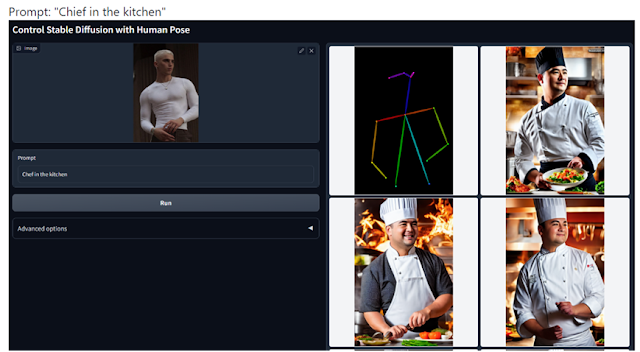
Openpose:如何讓AI繪製人物時,能夠擺出正確的姿勢一直讓人很困擾,這個模組會嘗試從圖片中的人物生成骨架,然後依照骨架做為參考生成圖片。之後利用關鍵字控制人物的造型、服裝、場景等等,但動作是不會改變的。與先前Canny不同的是,Openpose是由圖片產生人體架構,Canny則是產生出照片中人物的邊緣輪廓,因此Canny生成會很貼近原本的照片,而Openpose可以透過關鍵提詞改變更多型態。


3.使用方法

外掛的這個插件安裝完畢後,理論上在txt2img應該會看到多了Controlnet,如果你只有在img2img看到Controlnet(如果你發現介面不太一樣,我建議你更新webui)


 點開之後會看到這個畫面,請把下方的ControlNET打開。開啟後畫面如下,可以看到各種功能。


l   首先勾選enable,才會啟動Controlnet


接下來還有三個選項,用途如下。

Scribbles mode是給Scribbles專用的,其他的模式不需要開啟,如果有用到再開,Scribbles的功能我們下次再介紹。

RGB to BGR反轉紅與藍,原理是利用顏色反轉去產生對比,我不太確定有什麼效果,目前看不太出來顯著性,因此暫時不使用。

low VRAM如果你顯卡RAM不夠,請勾選它。但倒底多少是不夠,我沒有看到相關說明,以我自己3050Ti 4G來看,我測試上感覺不出顯著差異。但以AI繪圖的架構來看,以往不到8G都算是不夠,所以不到8G的顯卡就勾吧。


Preprocessor Model就是選前面提到的模組,不管你是下載全部還是我建議的那三個,兩個請選相同的模組,如在Preprocessor選了Scribbles,那麼Model也請選Scribbles用的,才能得到我們想要的結果。


WeightControlnet的權重,也就是強度,有國外的網友整裡出了強度影響的對照表,總之我覺得1是比較剛好的。

Resize mode設定輸入的圖片要怎麼和下方設定的寬度與高度對應,這部分跟SD在圖生圖選項中,關於長寬比的設定是相同的。

最下面的Create blank canvas則是在圖片的地方生一個空白圖片讓你畫,也就是提供給Scribbles塗鴉模式用的,暫時用不到。


關於權重的說明


來自NEXT-GEN NEW IMG2IMG In Stable Diffusion! This Is TRULY INCREDIBLE


其他操作就跟原本的SD操作式相同的,就不多作介紹了,詳細的應用方式,我們之後再專文說明。以我的電腦為例,以前產出一張圖是約1分鐘內,是用ControlNET就會發現時間大幅增加到3~5分鐘,差異非常顯著。


以下兩張照片,就是目前的測試畫面,提供參考。


2023年2月19日 星期日

繪圖AI - Stable Diffusion 相關安裝教學與參考資源

繪圖AI - Stable Diffusion 相關安裝教學與參考資源

 
Stable DiffusionNoval AI是近期發展知名的AI繪圖軟體,其中Noval AI更是日本畫師最愛的日式動漫風格AI繪圖,Stable DiffusionNoval AI的發展都跟時下最熱門的Midjourney一樣,是在網路上執行的,網址如下:

https://novelai.net/

https://stablediffusionweb.com/

Stable Diffusion除了網頁上執行,還可以安裝於個人電腦,更方便我們使用。Stable Diffusion這類的AI繪圖先不講其技術原理,單純以簡單的使用角度來說,他核心就使以兩種模式來產生圖片,分別是txt2imgimg2img,就像這麼名稱的字面意思一樣名:

txt2img:文字轉影像,你輸入文字(一般又稱prompt/提詞/關鍵字)來產生圖。

img2img:影像轉影像,你提供參考圖,AI依據參考圖產生新的圖。

Stable Diffusion是一種開源的程式,是完全免費的算圖工具之一,由於它是開源程式,因此它集合了眾人之力所以更新速度很快,但也不像真的應用程式,有簡便的安裝方式與方便、美觀的介面。以下提供的安裝方式有點麻煩,但在開源軟體的世界,這算是正常的。

整個安裝過程,可以參考下列這個網站:

https://rentry.org/voldy

這個網站也是集結眾人之力,合作完成的資料,資料完整度非常高,從技術簡介、安裝方式到軟體的使用教學,說明得相當完整,只要依照網站提供的步驟,就能完成安裝,如果有興趣進一步了解的朋友,建議參考這個網站。

在我們開始安裝說明之前,我們先了解一下硬體規格需求

最低要求:

-16gb ram

-Nvidia Maxwell (GTX 7xx) 或更新的 GPU,至少2gb vram

-Linux Windows 7/8/10+

-20gb 磁盤空間

其中要特別說明的是關於顯卡,AI繪圖對於顯卡的要求非常高,因此還是建議有較好顯卡的電腦再來安裝,建議顯卡的記憶體越大越好,基本上它的運算是使用顯卡的GPU進行的。

另外,除了基本程式所需的空間外,它還需要下載各種不同風格的模組,才能有參考的資料庫可以進行運算,因此需要非常大的硬碟空間,建議最好能騰出80G以上的空間是最好的。


步驟1: 安裝Python

Python3.10.6官方載點:https://www.python.org/downloads/release/python-3106/

Python可以視為是一種程式語言,請你依照你的電腦下載對應的版本。一般我們現在使用的windws系統電腦,就直接選最下面的那個64位元的連結即可。現在已經很少32位元的電腦了。


下載完安裝時這個,下方路徑需要打勾,尤其是最下方的那一個。


步驟2: 安裝 Git

檔案連結:https://github.com/git-for-windows/git/releases/download/v2.37.3.windows.1/Git-2.37.3-64-bit.exe

完整網站:https://git-scm.com/download/win


步驟3:複製主程式

這個程式我們通常稱為AUTOMATIC1111,使用的介面是WebUI

在桌面空白處按滑鼠右鍵,會看見選單多了兩項,請選擇 “Git Gui Here”。跳出視窗後,選擇中間的選項 Clone Existing Repository”


這是要將主程式” Clone克隆複製到你的電腦。請輸入以下的位址到上方來源的空格:

https://github.com/AUTOMATIC1111/stable-diffusion-webui.git

然後,按下方的瀏覽,選擇你要安裝的路徑,接下來就會把程式安裝到指定位置。


步驟4:下載模組

SD的模組非常多,有許多網友也會自行訓練模組再分享到網站。以下是模組的下載網站,我建議可以先下載

https://huggingface.co/models?pipeline_tag=text-to-image&sort=downloads

我推薦的模組,可以先下載這幾個

https://huggingface.co/stabilityai/stable-diffusion-2

風格多元,資料完整,整體效果非常好。

https://huggingface.co/prompthero/openjourney

模仿Midjourney -v4 style

https://huggingface.co/Linaqruf/anything-v3.0

這是日式動漫畫風,是目前最受歡迎的模組,Anything已經出到V4的版本,但V4比較寫實一點,還是很多人喜歡V3的風格。

模組通常有 .safetensors .ckpt兩種格式,會建議下載.safetensors的格式,之後使用時,載入的時間比較短,而且安全性也必較高。

以stable-diffusion-2的安裝為例,進入huggingface網頁後,可以在介紹頁面中看到有三個分頁標籤:Model card、Files and versions、Community。

預設的Model card中看它的功能、使用說明和使用限制等等。

點選Files and versions可以到檔案下載的頁面。點選副檔名.safetensors .ckpt兩種格式後面的向下的小箭頭,就可以把檔案下載下來了。


步驟5:安裝模組

將下載好的模組,放到你的安裝路徑下,這就要看你是把安裝路徑放在什麼地方了,以下為路徑位置。

X:\stable-diffusion-webui\models\Stable-diffusion

將下載好的檔案,以剪下貼上的方式,放在這個位置就可以了。

有的模組需要搭配.yaml或vae.pt的檔案,但目前多數的情況下可以不必,所以只要把模組放在指定的資料夾後,就可以運行。


步驟6:中文化

這個動作不是必需的,而中文化的檔案也不是官方推出的,是網友們自行製作的,所以如果之後版本更新,而網友沒有人製作,那也會沒有中文化的檔案。檔案請放在這個位置。

X:\stable-diffusion-webui\localizations

網友分享的中文化檔案連結如下:

https://drive.google.com/file/d/1-cmqR4S8rUrg6D4EeWYhzgZmNs5iSpNd/view


步驟7:調整批次檔內容(系統優化指令)

請對webui-user這個批次檔(.bat),按滑鼠右鍵,選擇編輯,進入編輯模式。

如果你的顯卡不到8G請加這些指令,可以有效提升速度。

在第四行set COMMANDLINE_ARGS =後面加下面的這個指令

 --xformers(9系列以前顯卡可能不適用)

4GVram

--medvram

2GVram(會很慢可能更適合使用線上版)

--lowvram

因為我的顯卡是3050TI,是4G的顯卡,因此我是這樣加

set COMMANDLINE_ARGS=--xformers --medvram


步驟8:安裝主程式

請點擊剛剛編輯的那個webui-user.bat批次檔,記得安裝過程不要去動到或關閉軟體開啟的視窗。安裝的時間大概要10分鐘左右,請耐心等候。

安裝完畢以後,系統會自動執行,你會發現安裝的DOS介面中,出現了一行網路位址,代表已經安裝完畢了。此時請不要把DOS介面的視窗關閉,你在使用過程中,這個視窗都不能關閉。


步驟9:安裝一些擴充功能

大家或許有聽說過,AI生成的圖片,常常會有毀容或是手腳變形的情況,這些情況發生的成因各有不同,很難快速的說明。除了在最關鍵的解析度和提詞上來控制外,也有一些可以修正這些狀況的擴充檔案,可以下載來使用。

臉部修正(GFPGAN )

https://github.com/TencentARC/GFPGAN 


進入網站中,到下方的介紹說明中,有一行"
Add V1.4 model, which produces slightly more details and better identity than V1.3."

點擊V1.4 model,就可以下載最新的版本。下載的檔案為GFPGANv1.4.pth。

或是直接使用下面這個連結也可以。

https://github.com/TencentARC/GFPGAN/releases/download/v1.3.0/GFPGANv1.4.pth

請把下載的這個檔案,放到你安裝程式的資料夾中,位置如下: 

X:\stable-diffusion-webui\models\GFPGAN

正常來說這樣就可以順利運行,在你的WebUI介面中,也會多一個面部修復的選項,可以一定程度上維持臉部的正常。

另外,還有身體和手的補充套件。

https://huggingface.co/lllyasviel/ControlNet/resolve/main/annotator/ckpts/body_pose_model.pth

https://huggingface.co/lllyasviel/ControlNet/resolve/main/annotator/ckpts/hand_pose_model.pth

請把下載的這兩個檔案,放到你安裝程式的資料夾中,位置如下: 

X:\stable-diffusion-webui-master\extensions\sd-webui-controlnet\annotator\openpose

再次說明,這些補充套件都只是能一定程度的修正這些異常,並不是真的能解決這些問題。真的要解決這些問題還要靠其他的方式才行。


步驟10:開始使用WebUI

之後要使用SD繪圖時,都要點擊webui-user.bat,程式運行到出現網路位址時才能使用,使用過程中DOS介面都不能關閉。

當程式運行到那行網址出現後,請開啟你的Google Chrome瀏覽器,並執行那一串網址,就可以開啟WebUI開始繪圖了。

http://127.0.0.1:7860/

進入介面後,可以到設定-使用者介面-最下面可以更換語文別,更換繁體中文後需要重新載入介面,程序如下:

 上方標籤點選Settings(設定)


進入設定頁面後,左側請選擇User interface(使用者介面)這個選項,進入後最下方Localization選項中,選擇zh_TW。


再到頁面最上方,先按Apply Setting套用設定,再按最右邊的Reload UI重新載入介面,就可以更換成中文介面了。由於介面中文化目前並非官方推出,而是熱心的網友自行修正的,因此難免有遺漏,而且版本更新後,中文化未必能夠繼續使用。雖然如此還是非常感謝熱心的網友們提供這麼重要的資源。


以上為基本安裝的步驟,使用方式我們下一篇再來繼續說明。

RHINO 練習題 範例--氣炸鍋