顯示具有 AI繪圖 標籤的文章。 顯示所有文章

2023年2月24日 星期五

繪圖AI - Midjourney 的進階使用技巧(一)


Midjourney 功能非常強大,他的AI能夠很快從你的關鍵字生成各種精美的圖案,非常令人驚豔。但是使用過一段時間的朋友,都會發現AI很難有效控制,而且 Midjourney 也沒有類似SD的負面提詞功能,也沒有SD能夠控制SEED的選項,有時很難排除一些不想要的元素。因此今天就來說明關於 Midjourney 的進階技巧。

其實Midjourney 的進階以及所有的參數,在官網都有相關說明,只是多數的朋友沒有注意到罷了,而且隨著版本的更新,官方的說明文件也會隨之更新,建議有興趣的朋友可以上去看一下,相信會很有收穫。

以下就以官方文件為基礎,加上我個人使用經驗,總結出最關鍵的幾個進階指令,提供大家參考。

進階技巧-1:參考圖片

一段更進階的提詞可以包括:圖像 URL提詞以及參數,而利用參考圖片來引導AI生成的方向,可以說是最重要的方式。這個方法可以很直覺的影響你要生成內容物的風格、造型、元素等等。

要加入圖片的方法,必須要有照片的網址連結,例如把圖片上傳到你的雲端硬碟或是部落格等處,或是將照片直接上傳到 Discord。要上傳圖像到Discord,可以用拖曳的方式,或是點擊對話輸入區旁邊的加號。選擇上傳文件,選擇上傳檔案,然後發送消息。


上傳以後,在你上傳的照片上按滑鼠右鍵,選擇複製連結,或是用更直覺的方式,把圖拖曳到對話框中,也可以取得連結。然後在提詞區,先放入圖片連結,後面在加提詞。圖片目前可以最多放到三張。圖片的長寬比最好能裁減與要生成最終圖像相同的比例,這樣可以獲得最佳效果。但,沒有這個比例也是可以運行。


加入照片的效果,官方網站有一些相關的說明,效果如下。


如果以工業設計的角度來看,除了把兩個不同的元素組合外,也是可以用來引導設計方向,例如你放入兩張你希望的構想草圖的繪畫風格,後來再來提詞,AI畫出的圖面就會參考你提供的風格。舉個比較明顯的例子,例如我希望AI畫出類似這種有3D線架構的圖,我先給他這兩張圖參考,我後面再來形容這個椅子,我們來看看會有什麼樣的成果。


我的提詞:modern master chair, white color leather, walnut wood legs, realistic photograph


就出現了類似架構線的這種風格的現代家具。當然,最理想的方式,還是放入自己的草圖,來引導AI畫出接近於你想要的造型,在讓AI慢慢修正成為我們要的造型,是最好的調整型態方式。以下用銘傳大學林福年老師的例子來說明,左圖是手稿,右圖是上傳圖片加上提詞後生成的效果,有了雛型之後,再來重複照片合成、重生等動作,甚至修改手稿再重複合成,直到造形達到我們接受的型態為止。

 

進階技巧-2:結尾參數

剛剛一開始有提到,一段更進階的提詞可以包括:圖像 URL、提詞以及參數,現在來說最後結尾的參數。參數是添加到提示的末尾,每次可以在最後添加多個參數。
許多設備或是輸入法會自動將雙連字符 (--) 更改為破折號 (—)。Midjourney 兩者都接受。

比例
--ar 控制生成圖片的長寬比。沒有指定的話是1:1,我們可以控制如4:3或是16:9,或是直的7:4等等。必須使用整數。使用 139:100 而不是 1.39:1。

--ar 4:3 或 --ar 7:4


品質
--quality 或 --q,提高品質是指提升這個畫面裡面的細節,當然細節越多代表每次作業使用更多的 GPU分鐘數,所以你的總次數也會因此減少。(我們訂閱時購買的是使用GPU的時間數而不是次數),細節的品質設置不影響我們的像素的,因此對圖片解析度的大小沒有影響。

預設值是1,還可以設定下降.5 、.25,就我所知最高可以設到2。預設值1也就是高的細節了,如果你想要節省時間換來更多次的計算,記得修改這個參數。


運算版本
Midjourney 常常會發布新的版本以提高效率,--version或--v參數或使用/settings命令並選擇型號版本來使用其他型號,如果不輸入就是預設值,預設值也就是最新的版本

--style <4a, 4b or 4c>在 Midjourney模型版本4的版本之間切換。就算同樣是V4版本,也存在著差異,下圖可以看出4a和4c的差異就很顯著。


另外,還有兩個測試模型,風格也很不錯,感覺很寫實:--test和--testp,它們可以與--creative參數結合使用以獲得更多不同的效果。

提示示例:/imagine prompt vibrant California poppies --testp --creative


如果還想要有風格差異更大的,還有一個Niji Model,直接可以使用/settings命令來切換,該模型是 Midjourney 和Spellbrushniji之間的合作,可以製作動畫和插圖風格,簡單來說就是二次元的風格,這個模組對所有動漫的角色、風格都很熟悉,有非常好的效果,但那是另一個主題,我們這次不深入介紹。

整合上面提到的資訊,結論就是,在提詞的結尾,加上下列的各種運算版本,就可以了,目前提供的版本有:
--v 1, --v 2, --v 3, --v 4, --v 4 --style 4a, --v4 --style 4b,  --test, --testp, --test --creative,--testp --creative --niji

進階技巧-3:命令
這邊指的命令,是指我們在對話區按下"/",對機器人所下的指令,我們最常用的命令就是/imagine(生成一張圖)和/info(查詢個人的使用狀態)。除此之外還有一些進階的命令,其中最方便的就是/settings這個命令。

/settings這個命令。使用了這個命令後,就會出現下面的選單,所以先前提供的各種版本切換,也可以到這邊進行。由於項目很多,我挑最重要的講。


前文中有提到的品質設定,這邊也是能夠修改的,如果你想要超高的細節,可以切換到高品質,代價就是花兩倍的時間。


另外還有一個前文沒有提到的命令,之所以沒提到,是想在這邊說明,settings這個命令主要就是把原本手動輸入的參數介面化,而還有一個參數是--stylize 或 --s ,這個參數後面也是可以加權重的,可參考下面的兩張圖。這個是針對你在提詞中,所用到的風格去做強弱的更動(例如插畫風格、油畫風格、動漫風格等等),但我覺得這個命令有點抽象,所以我前文先略過不提。


藉由前面提到的品質,繼續說明跟生成圖面品質有關的參數。我們再生成四個圖像後,按U會放大,使用過的人會發現,放大後AI會增加我們不少細節,但有時我們又不希望增加細節,希望圖面跟原本的相同,這時候可以參考下面這兩個結尾參數,一個是接近原本生成的圖,另一個則是添加細節。

--uplight 選擇按下U按鈕時,使用替代的“輕型”升頻器。放大後的圖像細節增加較少但更平滑。
--upbeta 選擇按下U按鈕時,使用替代的 beta 升頻器。放大後的圖像添加的細節明顯。

/blend,該命令允許快速上傳 2-5 張圖像,然後查看每張圖像的概念和風格,AI會將它們合併成一個新圖像。你可能會覺得奇怪,這個之前的上傳參考圖有什麼不同,簡單說,之前的是疊加,例如上傳一個雕像和一張花,花會變成背景元素,在雕像後面。但是blend是一種融合、一種混合,如果我上傳了一個人臉,和一個貓臉,就會出現一個貓臉人,而且這個貓臉人還會有原本那個人的長相特徵等。

因此/blend命令可能需要比其他命令更長的時間才能啟動,由於要把椅上的照片混合,所以照片畫素,甚至主角對應的位置,如果能全部吻合,效果就更棒了。我下面就用網路上抓的兩張照片來進行測試,我以早期湯姆克魯斯在TOP GUN的造型來實驗。輸入/blend後按enter,就會在對話框中出現讓你上傳照片,我就上傳兩張照片,傳完所需的照片,後面可以再增加提詞,我這次先單純用兩隻照片看效果。


你可以看到,畫面上就不會是有湯姆克魯斯和一隻貓,而是湯姆克魯斯和貓的融合,而且這個貓的臉還有湯姆克魯斯的一些特徵。但是我們可以發現畫面上下有兩條灰色的邊,這就是我們偷懶沒有把照片的像素處理到一致導致的後果,所以人真的不能懶啊!!

關於進階的用法,還有幾項很重要的技巧,我們下次再來進行說明。


2023年2月23日 星期四

繪圖AI - Midjourney 註冊方法與基本使用教學


其實利用人工智慧來進行繪圖,其實已經發展很久,只是大家一直沒有過多的重視,在先前比較被討論的議題是透過AI來進行換臉製作影片,相關問題甚至引發了一起社會事件,而這也是AI繪圖的重要應用之一。

 其實就在前幾年大家熱衷於利用顯示卡來挖礦時,就有另外一批人在研究如何利用顯示卡來訓練AI進行繪圖了,隨著這幾年 AI 的進步與顯示卡運算能力越來越強大,就20228月底美國的科羅拉多州博覽會美術大賽,一張由Midjourney人工智慧「輔助」創作的作品奪得大獎,才讓人意識到AI繪圖已經如此強大,更是掀起了大眾對AI使用的輿論。

 無論AI的應用爭議如何,新的技術產生,其實對設計者或創作者而言就是多了一項新的工具,我覺得人工智慧的發展,有時不是在複製人類而已,AI是完全不同的另外一種存在。而且對很多事情來說,不用擔心AI會提高我們的涉入門檻,相對的AI是,是降低了參與門檻。而降低門檻不代表一定就會被AI取代,想想傳統相機、傻瓜相機與智慧手機對攝影這件事的影響,攝影不但沒有消失,反而因為新工具而更為蓬勃。因此我們可以這麼想,AI可以是人創意(想法)的延伸,它是人部分能力的替代。只要我們要善用數位工具,AI是我們的幫手。

 最近最主流且最被熱議的AI人工智慧繪圖,想必就是Midjourney這套軟體了,我們通常簡稱為MJ。近期Midjourney已經開發到V4,發展到更不容易看出 是AI 生成的痕跡,只要妥善應用,在某些地方已經能做到極為細緻的概念設計圖。不只可以提供設計師進行腦力激盪、構想發展的提案,甚至有機會達到了可以直接生產設計或是藝術級高質量成品的地步,成果令人驚艷。

 Midjourney的應用也相當簡單,幾乎沒有任何門檻,唯一的門檻可能只是想像力而已。MJ這類的AI繪圖都是利用輸入關鍵字即可生成影像的AI繪圖網站。這類的網站很多,真的可以說是如雨後春筍般蓬勃發展,其中最知名的還有

https://novelai.net/

https://stablediffusionweb.com/

https://openai.com/dall-e-2/

https://playgroundai.com/ 


今天我們的重點在介紹大家公認效果最好的Midjourney,因為MJ生成的影像不限於單一風格,平面、3D、水彩...等等,甚至包含產品設計。你也可將不同風格的圖像、作者、材質整合在單一圖片裡。尤其是我本身是工業設計師,我更在意的是利用AI來進行構想發展、產品設計圖的表現,而這方面MJ的表現是極為優異的。

 以下就來介紹Midjourney的帳號申請與基本使用方式。

 使用步驟1-登入MJ與註冊Discord

首先,進入MJ的官網,連結如下:

https://midjourney.com

可以在畫面右下角,看見" Join the Beta",請點擊進入。


進入後,就會連結到
Discord,因為Midjourney是架構在Discord下,所以必須要有Discord的帳號才能使用Midjourney的功能。

如果你沒有Discord帳號,網頁會引導你建立帳號,你可以用你的FB或GOOGLE帳號來建立,如果你已經有帳號或已經有先安裝在電腦上,網頁會直接開啟你的應用程式。


要 AI 自動運算圖片的話,進入左側newbies 系列的聊天頻道,畫面上有newbies-118、newbies-148、newbies-178三個頻道,進入任何一個都可以。

右側可以看到已經有很多人一直不斷在生成新的圖片,你可參考其他人使用的關鍵字。如畫面上的這個網友,就是使用了"otter smoking a ciga"這組關鍵提詞,產生了這個畫面。


提醒一下,在我們輸入第一組訊息以後,會先跑出尚未同意服務條款的通知。
按下綠色按鈕「Accept ToS」同意。關於這些條款,包含了以下的內容:
  • 禁止成人、血腥、驚悚、不安、具攻擊性、暴力、騷擾等內容。
  • 未經他人同意不可公開分享其作品。
  • 不可商用。
  • 重製、二創等相關規範請參閱免費使用者授權條款全文。

如果有興趣了解更詳細的規範以機關於著作權的內容,請到官方網站上去,有非常詳盡的說明。以下連結為官方的說明:


使用步驟:基本操作
每個人約有25個免費次數,用完就要付費,付費方案有多種,請依使用量去考量。
Midjourney只能輸入英文,可先用google翻譯你要的作品敘述。

基本操作流程如下:
  1. 輸入「/imagine」+任何字
  2. 伺服器的機器人會在1分鐘左右會給你4張概念圖
  3. 點選下方數字按鈕以取得「Upscale(U)」或「Variations(V)」
  4. -Upscale(U):完稿,將圖畫完成並放大尺寸。
  5. -Variations(V):再產生4張類似的概念圖。
操作方法是在對話框內按+號選"應用程式",或輸入/,就會出現功能選項。
點選或輸入「/imagine」就會在上方出現符合的指令。通常輸入第一個字母就會有選單可以選擇。
在prompt後面開始輸入關鍵字或句子,語言號稱不限,但測試後還是英文比較準確,強烈建議使用英文,完成後按下Enter送出。


輸入「/info」是顯示個人資訊,如訂閱方案、目前使用量等。這個資訊就算是在聊天室中輸入,也是只有自己看得到的,你可以從這裡看你的免費算圖次數還剩下幾次。


如果你覺得聊天室裡面人太多了,畫面更新太快,你找不到自己生成的圖面,可以在網頁右上方,有一個#號那邊,進入去建立一個自己的聊天串,雖然別人也可以進入你的聊天串,但理論上不太會有人進來,就算有也不多,這樣就可以比較不會被畫面一直生成新圖所困擾。

不過我也很喜歡在這個公眾的聊天室,看看大家的作品,以及大家的使用技巧,成長會很快速。


舉例說明:
下面這張喇叭的圖,是使用了這個提詞:Bluetooth speaker, red silver colors, unique styling, organic form, product design rendering, realistic photograph, studio lighting -- v4 -- ar 3:2 --upbeat
  • 敘述可以是一段文字,或是個別的單字。每個單詞或是敘述,需要用逗號分開。
  • 完成後會出現選項左上到右下U1~4、V1~4的按鈕。
  • U(Upscale)是放大,V(Variations)是此風格再發展4張。
  • 敘述最後面加的是參數-- v4(第四版運算風格) -- ar 3:2(圖面比例)
  • 補充說明,還可以加入風格、設計師、畫家、工作室的名稱,改變整體氛圍。


以下我們就來實際進行實際操作,我用時下蠻有名的漫畫作品"我的英雄學院"的主角綠谷出久來當作時實驗對象。由於這是個知名的漫畫作品,其實只要輸入主角的名字"DEKU"AI就能進行繪圖,但建議還是完整一點會比較好。

我輸入:deku, My Hero Academia


由於我沒有輸入太多條件,因此AI就隨意的生成。再來我再增加其他的元素。
例如,我想要風格寫實一點,所以我加入"realistic"這個單字。
我輸入:deku, my hero academia, realistic


可以看到,真實感增加了,比較像是3D繪圖作品的效果。這時候,如果覺得真實的效果不好,脫離了原作,我想比較貼近原作的漫畫效果,這時候我在加入兩個元素,一個是"sketch"素描繪圖效果,加上作者風格"style of Kohei Horikoshi"。
我輸入:deku, my hero academia, sketch, style of Kohei Horikoshi
我們就得到了下圖的效果,這就是基本的操作概念,你可以在持續增加各種不同的元素或風格,包含背景的描述、燈光的描述、鏡頭角度的描述、服裝的描述等等等。


我們可以利用這個案例來進行了解,我們來繪製一張椅子。
最簡單的方式,其實可以用設計師的風格來加入,我用一個風格強烈的近代知名設計師Karim Rashid(卡里姆·拉希德)來測試,看看AI是不是有掌握這位知名設計師的風格。
我輸入:chair design by Karim Rashid 


測試結果,椅子造型雖然誇張,但AI掌握的風格還算滿準確的。如果是個成熟的設計師,已經能夠從AI提供的圖面去擷取元素出來進行設計了。

整合上面所講的重點,我想要做一張現代風格木製單椅設計,要有點設計手繪的哪種風格的圖面。我們可以做一個有效的統整,我們的敘述可以從形容詞+主題、鏡頭、光源、背景、角度、風格,這樣整合在一起,並加最後加上算圖版本和比例。

提詞如下:

a beautiful modern wooden chair design, handcraft, wide shot, daylight, product cinematography, low angle, detailed, white paper background, sleek design, digital sketching style, --v 4 --ar 3:2

美麗的現代木椅設計,手工藝,廣角鏡頭,日光,產品攝影,低角度,詳細,白色背景,時尚設計,數字素描風格 --v 4 --ar 3:2 


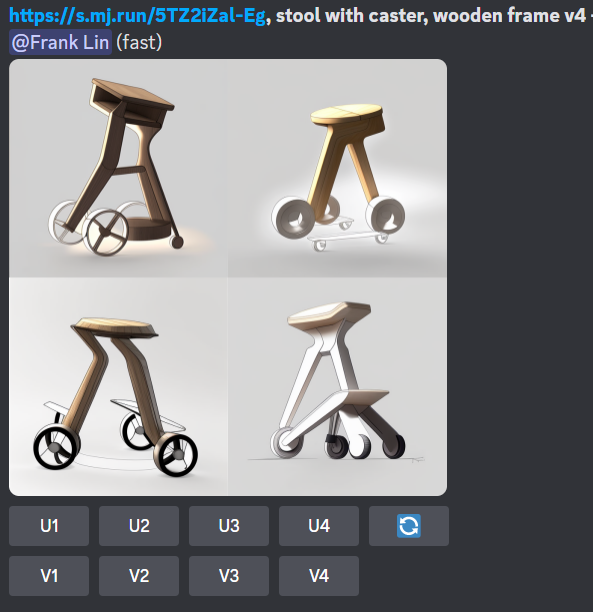
第一次計算,裡面有兩張我覺得是不錯的,也算是完整,如果不滿意,可以按下U4旁邊藍色的那個重新計算符號,你可以直接以相同的提詞重新計算一次,也可以重新修正提詞後,在計算一次。我就直接請他利用這此提詞再算一次。AI計算結果基本上每次都不同,採用隨機性的SEED運算,所以幾乎是無法重現的。


假設,我覺得第三張會有發展性,是比較接近我想要的,我想要用這張為基礎再發展四張,這時候你就按下V3的按鈕,就會以這個為基礎再發展四張。


最後我們選定一張喜歡的,在進行放大,並另存圖面下來即可。加設我選擇第二張,我就按下U2,我會把這張的成果直接1:1貼到下方。


如果是工業設計領域的朋友,這些關鍵字也可以,idea sketch / product rendering / product design sketch / design hand sketch,大家可以分別試試,會有不同的效果。

另外,關於MJ的相關資源,可以參考下列網站:
MidJourney資源懶人包
Midjourney Documentation|官方說明手冊 (最新版)
Midjourney Documentation|官方說明手冊
Midjourney Dictionary|官方字典
Midjourney Styles|官方風格

官方網站


以上就是本次的教學說明,我們之後會在進行進階的使用示範,如果還有什麼問題也歡迎留言進行交流。

2023年2月22日 星期三

繪圖AI - Stable Diffusion 最強外掛模組ControlNet安裝教學與參考資源


最近一個叫做ControlNet的軟體橫空出世,在AI繪圖圈子裏面掀起一陣熱議,因為這套軟體解決了AI繪圖上一個很大的問題,就是人物或是物體的姿勢或是擺放的問題,ControlNet的出現讓我們在控制AI繪圖上提供了巨大的幫助。

ControlNet其實嚴格上來說不是所謂的軟體,他是Stable diffusion一個外掛模組(插件),ControlNet 是一種全新的神經網絡結構,允許通過使用不同的特殊模型,從任何圖像建立出一組參考架構,並使用這些參考架構將AI產生的繪圖數據,參考這個架構圖像,轉換到到另一個新生成的圖像上。

簡單的說,就是在AI產圖之初就將一個圖形的輪廓提取,先生成在最一開始的圖中,再由AI去補剩下的東西,而我們提供的參考圖或是草圖,就可以約束或限制AI的發展,使AI能夠繪製出我們指定的型態。

以下圖為例,我提供AI一組草圖,AI就依照這組草圖,生成了這個型態。


這對做設計工作的我來說,有莫大的幫助。


關於這個外掛模組的詳細介紹,可以參考下列這個網址的資訊,這是他們官方發布的內容,有完整的計數與使用資料。

https://github.com/lllyasviel/ControlNet


以下,我們就來說明安裝與使用的方法,安裝外掛模組前,當然主程式Stable diffusion要先安裝好,如果還沒安裝請參考我上一篇的介紹文章:


步驟1.安裝外掛模組

在上面官網的介紹網頁中,也有介紹了安裝的方法,有需要的朋友也可以直接看原文資料,我們的安裝方式也是參考官網的說明。


這是ControlNet的安裝有兩三種方式,包含使用GIT載下來然後丟到extensions資料夾裡;使用DOS指令方式執行PowerShell的方式;以及直接使用WebUI載下;如果你的Stable diffusion webui有更新的話,我建議直接使用WebUI更新比較方便,官網的標準安裝方式也是這個方法,我們在Extensions(中文版名稱擴充)頁簽進行安裝即可。

 選擇擴充”(Extensions),然後選擇從網址安裝”(Install from URL),在網址處填入https://github.com/Mikubill/sd-webui-controlnet.git,然後點擊安裝。


安裝好了以後,選已安裝”(Installed)這個頁籤,就會出現你安裝的擴充項目 sd-webui-controlnet” ,並按下重新啟動介面的按鈕,介面重新載入後,就安裝完成了。


步驟2.下載模組(模型)

ControlNet的模組安裝與其他的模型下載方式是一樣的,網址如下:

完整版

https://huggingface.co/lllyasviel/ControlNet/tree/main/models

精簡版

https://huggingface.co/webui/ControlNet-modules-safetensors/tree/main


他總共有8種,每一種模組的功能可以參考先前的官方網頁,有詳細介紹,下面表格是網友這裡的資料。

模組

效果

Canny

會用演算法詳細的抓圖片的邊緣線做為參考生成圖片

mlsd

會嘗試抓圖片中明顯的直線做為參考生成圖片

hed

會嘗試抓取圖片中的特徵做為參考生成圖片

Scribbles

會嘗試以提供的線條為結構做為參考生成圖片

openpose

會嘗試從圖片中的人物生成骨架後做為參考生成圖片

seg

會將圖片用一個大略的色塊取代後做為參考生成圖片

depth

會嘗試從圖片中抓取圖片的深淺遠近做為參考生成圖片

normal

depth類似,也會嘗試從圖片中抓取圖片的深淺遠近做為參考生成圖片


由於全部八種模組全部抓下來,包含整個安裝大概需要40G的空間,如果硬碟空間不夠大也不一定要全部都裝,我個人建議安裝CannyopenposeScribbles這三個模組。


完整版模組,每一個模組大小就5.71GB,容量相當的大。


精簡版模組大小


下載你需要的模組完成後,請把他們放在

x:\stable-diffusion-webui\extensions\sd-webui-controlnet\models

完成後再重新載入一次,模組才會出現在webui中,我個人則是使用完整版,且全部下載。


我推薦的三個模組,我就用官網上的介紹來稍微說明一下。

Canny:會用演算法詳細的抓圖片的邊緣線做為參考,進一步生成圖片,所以所有細節都會被產生出來,人物照片為例,這個人不只是動作,連衣服的型態都會被帶出邊緣,因此AI重繪的還原度會很高。

以下面的鳥為例,包含姿態、五官、白色的腹部區域、腳下的木頭,都能準確生成。主要的應用就是提供彩色的照片,以設計為例的話,假設我們提供一張彩色的表現技法圖,AI就可以協助生成更為逼真的擬真照片。


Scribbles:以我們提供參考的線條為結構做為參考生成圖片,這個非常適合作工業設計的我們,當我們完成設計草圖時,就可以提供AI去生成精密描寫圖。因此,手稿的透視、比例、準確度就變得更為重要了。


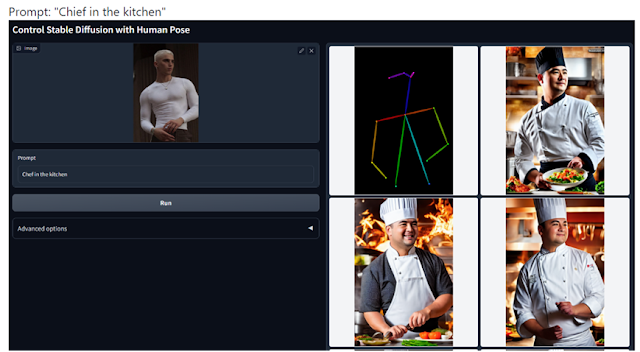
Openpose:如何讓AI繪製人物時,能夠擺出正確的姿勢一直讓人很困擾,這個模組會嘗試從圖片中的人物生成骨架,然後依照骨架做為參考生成圖片。之後利用關鍵字控制人物的造型、服裝、場景等等,但動作是不會改變的。與先前Canny不同的是,Openpose是由圖片產生人體架構,Canny則是產生出照片中人物的邊緣輪廓,因此Canny生成會很貼近原本的照片,而Openpose可以透過關鍵提詞改變更多型態。


3.使用方法

外掛的這個插件安裝完畢後,理論上在txt2img應該會看到多了Controlnet,如果你只有在img2img看到Controlnet(如果你發現介面不太一樣,我建議你更新webui)


 點開之後會看到這個畫面,請把下方的ControlNET打開。開啟後畫面如下,可以看到各種功能。


l   首先勾選enable,才會啟動Controlnet


接下來還有三個選項,用途如下。

Scribbles mode是給Scribbles專用的,其他的模式不需要開啟,如果有用到再開,Scribbles的功能我們下次再介紹。

RGB to BGR反轉紅與藍,原理是利用顏色反轉去產生對比,我不太確定有什麼效果,目前看不太出來顯著性,因此暫時不使用。

low VRAM如果你顯卡RAM不夠,請勾選它。但倒底多少是不夠,我沒有看到相關說明,以我自己3050Ti 4G來看,我測試上感覺不出顯著差異。但以AI繪圖的架構來看,以往不到8G都算是不夠,所以不到8G的顯卡就勾吧。


Preprocessor Model就是選前面提到的模組,不管你是下載全部還是我建議的那三個,兩個請選相同的模組,如在Preprocessor選了Scribbles,那麼Model也請選Scribbles用的,才能得到我們想要的結果。


WeightControlnet的權重,也就是強度,有國外的網友整裡出了強度影響的對照表,總之我覺得1是比較剛好的。

Resize mode設定輸入的圖片要怎麼和下方設定的寬度與高度對應,這部分跟SD在圖生圖選項中,關於長寬比的設定是相同的。

最下面的Create blank canvas則是在圖片的地方生一個空白圖片讓你畫,也就是提供給Scribbles塗鴉模式用的,暫時用不到。


關於權重的說明


來自NEXT-GEN NEW IMG2IMG In Stable Diffusion! This Is TRULY INCREDIBLE


其他操作就跟原本的SD操作式相同的,就不多作介紹了,詳細的應用方式,我們之後再專文說明。以我的電腦為例,以前產出一張圖是約1分鐘內,是用ControlNET就會發現時間大幅增加到3~5分鐘,差異非常顯著。


以下兩張照片,就是目前的測試畫面,提供參考。


RHINO 練習題 範例--氣炸鍋