之前文章中提到了Stable Diffusion搭配ControlNet應用。我們就實際以背包為例,使用ControlNet的Canny模組和Scribble模組,進行一個背包的繪製。
我背包主要用了兩種不同方式去表現,一個是比較科幻風格,一個是利用皮革的材質去表現,背包的型態就都是以一個型態當基準。
我們這次使用了ControlNet這個外掛,另外搭配了兩種不同的模型去進行算圖,以下就是實際製作出來的效果。


之前文章中提到了Stable Diffusion搭配ControlNet應用。我們就實際以背包為例,使用ControlNet的Canny模組和Scribble模組,進行一個背包的繪製。
我背包主要用了兩種不同方式去表現,一個是比較科幻風格,一個是利用皮革的材質去表現,背包的型態就都是以一個型態當基準。
我們這次使用了ControlNet這個外掛,另外搭配了兩種不同的模型去進行算圖,以下就是實際製作出來的效果。
很多朋友問我關於Stable Diffusion 提詞的問題,其實除了正向提詞,負向提詞也是很重要的,我在這邊就公開我繪製美人魚所用的題詞。
除了形容美人魚的型態之外,針對攝影的顏色、品質、鏡頭等等均有一些描述。
也歡迎大家繼續嘗試,發展更多不同的效果。
parameters
Intricately detailed RAW color Photo, of (very beautiful mermaid , perfect hands), magic, Seaside, rocky shore, sitting on a rock, full body, ((detailed facial features)), beautiful eyes, beautiful fingers, (detailed skin), diffused skin pores, (pale skin), [elvish], small perky breasts, big accentuated ass, particle effects, subsurface scattering, cinematic lighting, depth of field, volumetric shadows, [gloomy:vivid:16], raytracing, photographed on a Canon EOS R6, 50mm lens, (highly detailed:1.2), HDR, 4k resolution, (sharp focus),
Negative prompt:
nsfw, (monochrome:1.3), (oversaturated:1.3), bad hands, lowers, 3d render, cartoon, long body, ((blurry)), duplicate, ((duplicate body parts)), (disfigured), (poorly drawn), (extra limbs), fused fingers, extra fingers, (twisted), malformed hands, ((((mutated hands and fingers)))), contorted, conjoined, ((missing limbs)), logo, signature, text, words, low res, boring, mutated, artifacts, bad art, gross, ugly, poor quality, low quality, (missing asshole, missing butthole)


接續上篇,繼續來說明關於Midjourney 的進階使用技巧。相信很多用過Stable Diffusion 這類的AI繪圖都會知道,我們在控制AI生成的圖形,除了一般的提詞外,還可以設置"負提詞"或稱為反向提詞,也就是我不希望出現的元素,另外,我們還可以利用"種子"來讓生成的場景或人物非常接近,尤其是人物。這兩個重要元素,在SD中,都是直接在介面上可以選擇的,但是Midjourney 似乎都沒有。今天主要就是來說明,SD中常見的一些指令用法,在Midjourney中的對應使用方式。
進階技巧-1:負提詞
負提詞,就是跟提詞相反,如果畫面中有一些你不想出現的元素,你可以在這邊加入,畫面中就會排除這些元素。在Stable Diffusion 常常用於避免一些如人體變形、手指變形、18禁畫面或是過於"3D"等等,有時負提詞比正常提詞還要更長。在Midjourney要是排除如元素或色調,例如下面的例子:
--no+負面提示,--no plants 會嘗試從畫面中移除植物。--no red 會嘗試將畫面中紅色調移除或減少。你可以藉此移除各項元素,如人物、交通工具、光源、窗戶等等等。
進階技巧-2:權重與多提示
有使用過SD的朋友,應該會了解(((提詞)))、(提詞:1.2)或是{提詞}這些用法,這些括號以及裡面的數字,但表不同強度的提詞,但這是SD的語法,Midjourney 也有類似的,不過在講解權重前,要先說明一下多提示。
我們一般在提詞時,有兩種情況,一種會是直接輸入一句完整的帶有主詞、形容詞等的句子,另外一種方式是把每個提詞用逗號分開。所謂多提詞,是此一串提詞指令有幾個重點的要素,而這些重點都很重要,官方用了一個很有趣的例子,就是"熱狗",hot dog在一句話裡面的意義跟hot, dog,是兩個不同的意思。而出現hot, dog,這兩個提詞之後,才有權重的需求,也就是你的hot到底要多強烈。官方的用法如下:
在提示中添加雙冒號:: ,例如:hot:: dog,就會出現很熱的狗,而不是一份熱狗。

提詞: hot::2 dog,可以看到hot這個關鍵字的權重增加了,火焰也就更大了。

剛剛提到的負提詞"--no+負面提示"這個用法,其實也可以用權重的方式來代替,例如,如果你不想要某個元素,例如我不想要畫面中有出現人,那我可以這樣提詞:people:: -0.5或people:: -1,這樣也就等於負向提詞,因為把人這個元素變成負值,那麼然的元素就可以排除。


進階技巧-3:Seed種子的控制
所有的AI繪圖,都是利用亂數的一個起始值來當作運算的基準,而這個值我們稱為Seed(種子),我們可以把它真的當成植物的種子來理解,同一個品種的種子,長出來的植物會是極為相同的,因此我們如果使用相同的Seed(種子)來進行運算,那麼算出來的結果也是會極為相同的。
種子的數值是0–4294967295,也就是說,理論上如果用相同的提詞,在各主相同的條件下,可以有四億多種不同的結果,更別說如果再加上各種不同的提詞組合了。正常運算下Seed值是每個圖像隨機生成的,MJ允許使用--seed或 --sameseed參數來指定Seed。使用相同的種子和相同的提詞將產生相似的圖像,但倒底會有多相似,則看版本不同而定。我們來實驗一下。
我的提詞:a beautiful modern wooden chair --seed 226543


我的提詞:a beautiful modern wooden chair, in the room --seed 226543


我們可以發現,增加了場景到提詞中後,造型發生了很大的變化,型態已經很難再延續下去。
我們在繼續做實驗,我們用同一組種組值,來用人物造型進行測試。
我的提詞:A little girl with blond hair and blue eyes, with a ponytail and a red dress. --seed 226543

我的提詞:A little girl with blond hair and blue eyes in a ponytail in a red dress lies down and sleeps --seed 226543

你會發現,人物的型態似乎是比較延續的,跟先前的差異不會太大,不至於是兩種不同的形態。我們再試試給她不同的表情。
我的提詞:A little girl with blond hair and blue eyes, with a ponytail and a red dress. Surprised expression --seed 226543

把這張圖跟第一張圖對比,你可以看到小女孩雖然表情誇張,髮型也有了一點的改變,但是還算是第一張的延續,並沒有太嚴重的變化。我們就可以利用種子來延續畫面中主角的造型,這對製作連續性的故事或繪本有很大的幫助。
那為什麼椅子的造型差異這麼大,而人物就相對來說型態行能控制能。我覺得主因是我們對家具設計的提詞不夠,也就是提詞越少,AI自行發揮的空間越大,你要型態延續,就必須給AI更多的條件限制。
進階技巧-4:如何找到Seed
剛剛的示範,是由我手動,隨便輸入一個Seed值,但我們多數使用時,是讓AI隨機生成,如果我隨機生成後,選到一張我想要的圖,要如何找到Seed值。我們用這張圖來當範例:
當我們想查詢某一張圖時,要查詢的這張圖的右邊,可以看到一個添加表情符號的位置,然後再命令列輸入"envelop",就會出現信封的表情符號,請選擇第一個信封。伺服器就會以私信的方式把資訊寄給你。

進階技巧-5:過程影片
有些人可能會看過,有人製作作品從無到有生成的漸變過程影片,這也是一個參數,只要再結尾使用--video參數,就能製作生成的初始到成品影像的短片。只要使用表情符號的信封符號將完成的影片寄給你。
例如:Vibrant California Poppies --video
最後MJ會提供一串連結,就會是生成過程的影片。
進階技巧-6:Remix
Remix顧名思義,是一種混和,這個字我們比較常見於音樂中,很多會在我們熟悉的原版曲目中,在我們熟悉的原版曲目中,增加更種不同的元素。在這裡也是同樣的功能,使用Remix模式,可以在已經完成的圖上,再更改提詞、參數、模型版本和長寬比等。
Remix屬於命令,而不是參數,必須使用/settings來打開Remix(或是/prefer remix也可以),開啟後在放大的圖像下面"Make Variations"(Remix開啟點擊是綠色的,一般模式點擊是藍色的),點擊後就會出現改變提詞的對話框。順序如下:
先利用/settings來打開功能表,把Remix mode打開。


使用Remix模式其實相當便利,可以讓我們不必去特別尋找seed,可以在已經完成的圖上,再更改提詞、參數、長寬比等,甚至可以更換計算的模型版本等。尤其是我們希望在既有畫面上增減一些元素,或是做更多的變化時,不妨使用這個功能試試。
以上就是我針對Midjourney 的進階使用技巧的分享,有任何問題也歡迎留言討論。之後如果有什麼其他的新資訊或是特殊的使用方法,我會再另外寫文章分享。

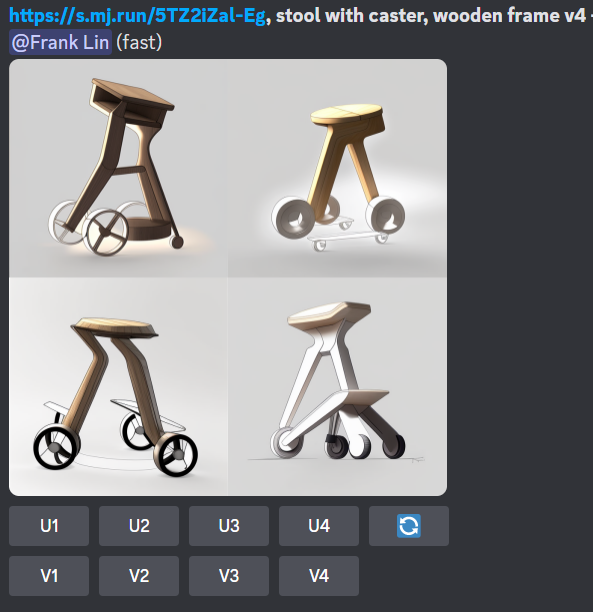
Midjourney 功能非常強大,他的AI能夠很快從你的關鍵字生成各種精美的圖案,非常令人驚豔。但是使用過一段時間的朋友,都會發現AI很難有效控制,而且 Midjourney 也沒有類似SD的負面提詞功能,也沒有SD能夠控制SEED的選項,有時很難排除一些不想要的元素。因此今天就來說明關於 Midjourney 的進階技巧。
其實Midjourney 的進階以及所有的參數,在官網都有相關說明,只是多數的朋友沒有注意到罷了,而且隨著版本的更新,官方的說明文件也會隨之更新,建議有興趣的朋友可以上去看一下,相信會很有收穫。
以下就以官方文件為基礎,加上我個人使用經驗,總結出最關鍵的幾個進階指令,提供大家參考。
進階技巧-1:參考圖片
一段更進階的提詞可以包括:圖像 URL、提詞以及參數,而利用參考圖片來引導AI生成的方向,可以說是最重要的方式。這個方法可以很直覺的影響你要生成內容物的風格、造型、元素等等。
要加入圖片的方法,必須要有照片的網址連結,例如把圖片上傳到你的雲端硬碟或是部落格等處,或是將照片直接上傳到 Discord。要上傳圖像到Discord,可以用拖曳的方式,或是點擊對話輸入區旁邊的加號。選擇上傳文件,選擇上傳檔案,然後發送消息。