2023年4月19日 星期三

關於支撐與縫線的基本設定

 支撐部分


關於支撐的基本設定,建議把畫面上的這些選項打開。以下為簡單的說明。

支撐牆壁線條數量:0 (預設值是1,建議改0。這樣支撐的周圍就不會在圍繞著一圈牆壁,這對我們像要拆支撐,是比較有幫助的,尖嘴鉗也比較容易深入去夾。)

支撐列印樣式:鋸齒狀 (鋸齒狀會形成一條類次鋸齒的連續線條,一方面我們拆除時,有機會連續拆除,另外就是這種形式,就一定會有開口方向,方面我們尖嘴鉗比較容易深入去夾。)

支撐填充方向:[ ]或[90] (也就是0度或90度,主要功能是要讓支撐開口方向朝外,,方面我們尖嘴鉗比較容易深入去夾。要依照模型狀況調整,當然這裡填入的數字可以是任意角度。)

支撐Z間距:1層(如0.2或0.15等) (通常是一層的切片高度,如果材料太黏則為兩層,越多層越好拆,但是也越容易垂料。如果設太小也是沒用的,因為這裡的最小單位就是依照切片的層厚。)

啟用支撐介面、啟用支撐頂板 (一般來說,我們啟用頂板就好,不避啟用底板。)

支撐介面厚度:0.8 (太薄的話支撐效果就不好了,一般來說至少要有個3層~4層約0.8左右比較好。)

支撐介面解析度:0.3 ( 用預設值0.3即可)

支撐介面密度:100% (密度越高越好,100%就可以有效避免垂線的問題。)

支撐頂板列印樣式:同心  (經測試,同心圓效果比較好)


縫線部分

關於縫線的基本設定,建議把畫面上的這些選項打開。


2023年4月13日 星期四

繪圖AI-微軟 Bing 影像建立者 Image Creator 免費使用,讓你30秒生成圖片


微軟 Bing 最近話題不斷,先是宣布 Bing 加入ChatGPT的AI搜索工具,這個舉動已經給了Google一個重擊,後來又宣布開放免費的 AI 繪圖工具「Bing Image Creator (影像建立者)」。這個消息雖然來得突然,卻也不令人意外。

https://www.bing.com/images/create?FORM=GENILP

ChatGPT最大投資者是微軟,因此微軟 Bing 加入這個功能也是合情合理的,而ChatGPT的母公司是 OpenAI,這間公司除了有ChatGPT之外,他們也有一個知名的AI繪圖系統 DALL-E 。這套DALL-E當時推出也是轟動一時,可以算是跟Midjourney、 Stable diffusion 等AI圖片生成系統齊名的。因此微軟整合AI圖片生成系統也是合情合理的。

「Bing Image Creator (影像建立者)」就是基於 OpenAI 的 DALL-E 圖片生成技術。這項技術整合到Bing後,只要用微軟帳號登入網頁,就可以免費使用,對一般用戶而言不用再額外申請任何帳號,非常方便。

圖片生成的方式與其他的生成式AI繪圖相同,是採用輸入提詞的方式,因此只要延續之前的使用概念就可以了,而次生成預設是 1024x1024 的圖片四張,圖片的左下方會有一個 Bing 浮水印,生成的圖片都可以下載。Bing Image Creator雖然免費使用,但仍受到點數限制。每位用戶一開始登入時系統會給 25 點(後來增加到100點),之後是每個禮拜補充點數一次(但推廣期間,辦法一直在修正,現在每日有補充。),每生成一次圖片會消耗一點,但並不是點數消耗完畢就無法使用,這些點數是用於快生成圖片速度,類似於MJ的快速模式。當點數用完後,用戶就需排隊等待來生成圖片,或者可以利用 Microsoft Rewards 完成特定的任務來兌換更多點數。(如下方圖片所示。)


操作方式非常簡單,畫面上也有一些提示,有一些操作的介紹,也有一些範例可以參考。但基本上只要在提示詞區裡面,輸入我們想要的畫面效果,然後按下建立,他就會開始繪製。早期軟體剛開放時,生成的速度很快,大概只要30秒,但是到最近,等待的時間越來越長了,由此可見使用的人數是持續增加的。

如果真的想不出該做什麼時,已可以按下「給我驚喜」,至於他會給你到什麼樣的驚喜,你就自己試試看吧。


我們就來實驗一下,還是先以設計的角度來進行實驗,我想設計一個烤麵包機,我來輸入一段提示詞:一台復古風味的烤麵包機,有著流線造型,以及一些科技感。放在廚房的餐桌上。
(A retro-style toaster with a streamlined shape and some sense of technology. Serve on the kitchen table.)完成後按建立,我就被扣了一點。


效果還是不錯的…小小的浮水印,不影響整體畫面。


我換一下關鍵字:一台現代風格的烤麵包機,有著簡約造型,以及一些科技感。放在廚房的餐桌上。(A modern style toaster with a simple shape and some sense of technology. Serve on the kitchen table.)


這次的造型確實加入了一些現代家電的元素,還蠻有趣的,我們可以選定一張來放大欣賞。放大後你可以另存圖片把這個結果儲存下來,也可以很快速的按下分享或下載。圖片的解析度是1024x1024 ,這裡就不像其他的AI軟體可以進一步再放大或進行變化了,目前就只提供這樣的解析度和圖片比例。


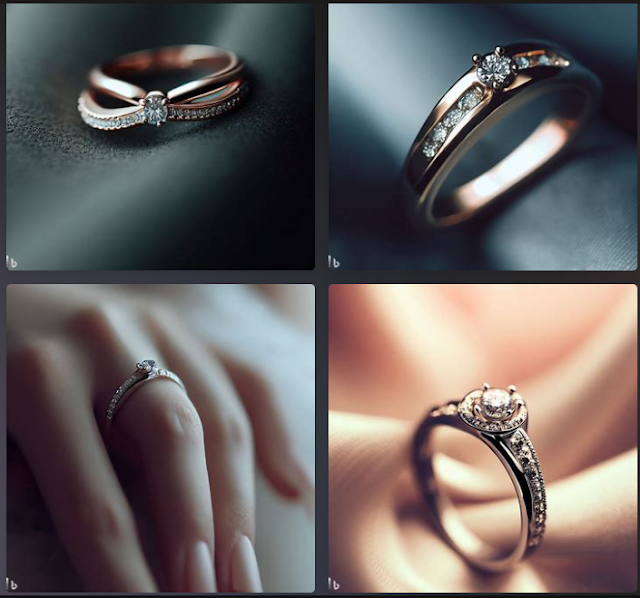
如果真的沒有什麼構想,也可以點擊探索構想,就會出現很多網友們的作品。像我這次點擊就出現了一枚精緻的戒指,我們就點擊這枚戒指,看看是由什麼樣的關鍵詞生成的。


沒想到關鍵字,出乎意料之外的簡單「wedding ring design with pearls」。


比照這個關鍵字的用法,我把關鍵字珍珠改成鑽石,再建立一次看看效果如何。
提示詞「wedding ring design with diamond」。


整體而言,還是有不錯的效果。最後,我再做最後的測試,以人像做測試。我的關鍵詞「A good-looking girl with long hair, close-up, backlight.」我這邊特別用了「特寫」,主要是因為AI在生成人像往往有一些限制,人臉在像素不足的情況下生成,往往都會變形。畢竟這裡只能提供1024X1024,因此在人臉的部位盡量大一點,效果應該會比較好一些。最終成果可以看下圖,效果還是蠻逼真的。


微軟 Bing 影像建立者 Image Creator ,雖然號稱讓你30秒生成圖片,但實際測試在使用量大的情況是常常會超過30秒的,但畢竟是免費使用,而且效果也還不錯,多花一點時間也是值得的。目前的功能上跟其他軟體相比,似乎功能是陽春很多,但以一般使用這來說,也是已經足夠了。重點是也不用再去申請Dall.E的帳號,然後等一個月才能補點一次,微軟 Bing 影像建立者 Image Creator 相形之下真的很大方了,推薦大家使用看看。


2023年4月4日 星期二

繪圖AI - Stable Diffusion快速以圖生圖產出精緻設計構想,以機車為例


近期很多朋友都在詢問我關於AI應用的問題,其實生成式AI的應用有很多方法,同時也可以用於滿多個地方。生成式AI的應用,我最喜歡的部分是讓AI來協助構想的展開,傳統構想展開的方式,如果要做到視覺化往往會花很多時間在繪圖上面,這部分其實可以讓腦洞亂開的AI來協助,可以在很短的時間內組合出各種不同的想法。

之前文章中,我都用ControlNet來協助,但是隨著Stable Diffusion的更新,我發現我的筆電已經開始跑不動ControlNet了,而且ControlNet雖然精準,但是畢竟是外掛程式,計算時又多了一層,整體計算速度是大幅度增加的,所以我試著改用比較常見的以圖生圖的方式來產出構想,因為這種方式比較不會需要這麼大的顯卡記憶體。

我先用一張不是這麼精緻的機車草圖,然後利用控制變量的方式,找出效果比較好的採樣方式,再測試AI重繪的強度,讓這個變量控制在不會離草圖太遠,又能夠產出新的造型,果然用這種方式又可以高效的產出各種不同的變化型了。整體的操作過程如下 :

步驟一:放入草圖與關鍵字

選定一張草圖,確定比例後,把草圖放在圖生圖的模式下,並設定我們要生成圖的比例,由於我們是想要快速生成一些比較精緻的構想,所以圖的解析度可以不用過高,我是用640x480。


提示詞可以先簡單一點就好,因為我們需要先進行實驗,由於我們是做產品,因此在反向提詞上也不需要加註解解剖學、手指這類的提示詞。

提示詞:concept art, motorbike , stylized, SCI-FI, 3D

負提詞: blender, cropped, lowres, DoF, deep of field, blur, text, error, signature, watermark, username, blurry

步驟二:選擇模組

由於每個模組(models)繪製出來的結果差異很大,而以圖生圖的,最關鍵的重繪幅度更是關鍵。因此我們必須進行一下測試。這個階段我們可以先更換模組(models),搭配重繪幅度0.75,先跑個幾張圖,確定是我們想要的風格。

當然如果你已經有喜歡的模組(models)那這個動作也可以省略。如果出來的圖不夠精緻其實也沒關係,我們之後會在用關鍵字進行調整。

我先選用標準的Stable Diffusion 2來進行實驗。


步驟三:選擇重繪幅度

以圖生圖最關鍵的重繪幅度,因為重繪幅度會直接影響出圖的效果,幅度越小會越接近原稿,重繪幅度越大,則變化越大,但是大過一定程度,幾乎就等於是全新(不相干)的造型了。

因此我們必須進行一下測試,畢竟是構想展開,我們也不希望離原始草圖太遠。如果我們是做把漫畫變成真人的話(或是把真人變成漫畫),我們通常重繪幅度都在0.4以下,但是如果是產品的構想展開的話,建議可以從0.5以上去調整。我就用測試一下0.55、0.6、0.65、0.7、0.75、0.85這6個值。


從上面結果可以看出,0.65時背景出現雲朵,0.85連背景都完全變灰色。藉由這個實驗,我們可以決定我們的重繪幅度,這沒有標準,就看我們希望改變的範圍有多大,我這邊就以0.7這個幅度當標準。

步驟四:決定採樣器

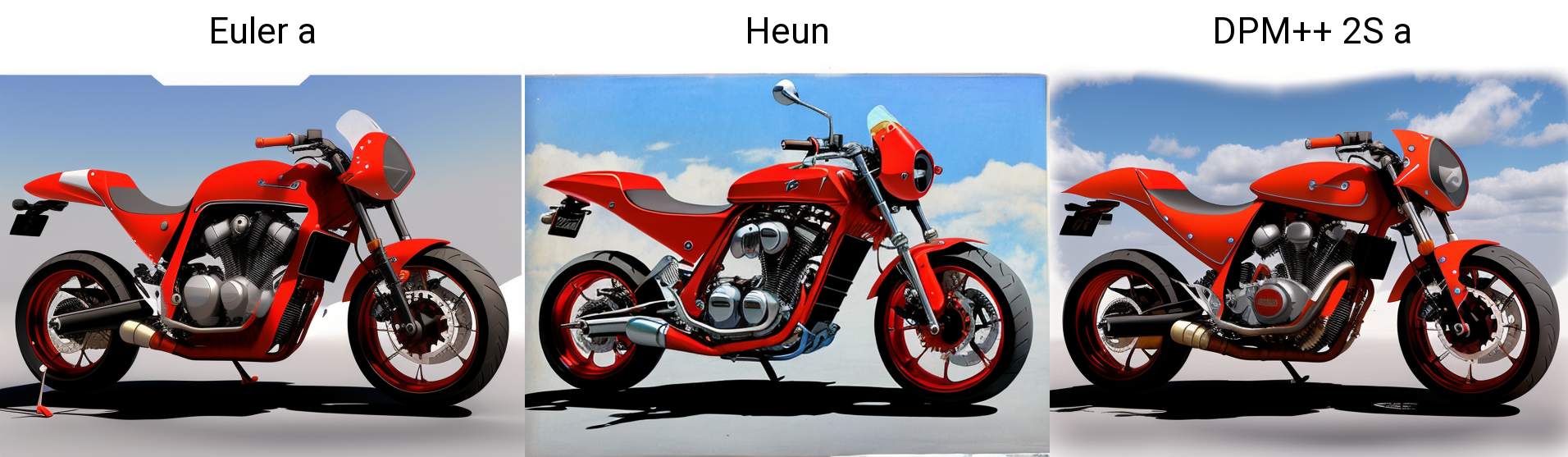
每個模組在不同的採樣器下,所呈現的結果也是不同的,有時候風格差異非常大,基本上選擇什麼採樣器幾乎也是沒有規則可尋,有些模組甚至有不支援的採樣方式。為了能進一步瞭解採樣器對出圖品質的影響,我們還是先測試一下,這次我選用了Euler a, Heun, DPM++ 2S a, LMS Karras, DPM++ SDE Karras, DDIM等六種採樣方式。


可以看到每種採樣方式結果不同,同樣的步數下DPM++已經把背景的天空給表現出來,但是DDIM則保留了原稿的水彩背景。這個選擇同樣是依照個人需求,我們的選擇大概會落在整體表現的精緻度,已經造型的變化度上。畢竟是希望透過AI去進行造型的構想展開,因此還是希望在型態上有所變化,這次我選擇LMS Karras。

步驟五:測試產出造型

基本上這樣就可以去產出造型了,但剛剛有提到『步數』的問題,同樣的步數下每個採樣器的表現不相同,那到底多少部才夠呢?這也是個沒有固定答案的問題,但簡單來說,步數越多AI生成的時間會越久,人臉的生成大概20部就可以表現得很好了,產品則可以多一點,步數越多理論上細節越豐富。這個選擇同樣是依照個人需求,我們這次用50步試試看,其實剛剛的20步我覺得就很不錯了。


我們可以看到,上圖已經形成造型各異的機車了,如果你覺得變化量太大,那我們就再來調整重繪幅度就好,這個就依照個人需求去進行調整,如同模組選擇一樣。

步驟六:關鍵字調整

如果以造型發展為需求,我這樣就差不多了,因為上面六個生成的造型中,我覺得有幾個還不錯,當然如果還不夠的話可以繼續生成,直到滿意為止。甚至機車的配色與背景也可以透過關鍵字來修改。

若是我們希望產出的構想,能夠更為逼真、盡量接近真實的機車,那我們就必須再修改關鍵字以達到這樣的效果,我會使用的關鍵字如下:

提示詞:concept art, motorbike , stylized, max clarity, depth of field, super detailed, hyper photorealistic,  realism, photography, White background


這組關鍵字效果明顯比先前的更逼真一點,就要是敘述中多了關於『攝影』的描述,強調是一張攝影作品。

如果期望在更逼真的效果,可以再進行一些調整,增加攝影的相關參數,例如相機種類、光圈、快門等。我會使用的關鍵字如下:

提示詞:concept art, motorbike , stylized, max clarity, depth of field, super detailed, hyper photorealistic,  realism, photography,  Canon EOS 5D Mark IV DSLR, aperture f/8, shutter speed 1/250 sec, ISO 100, White background

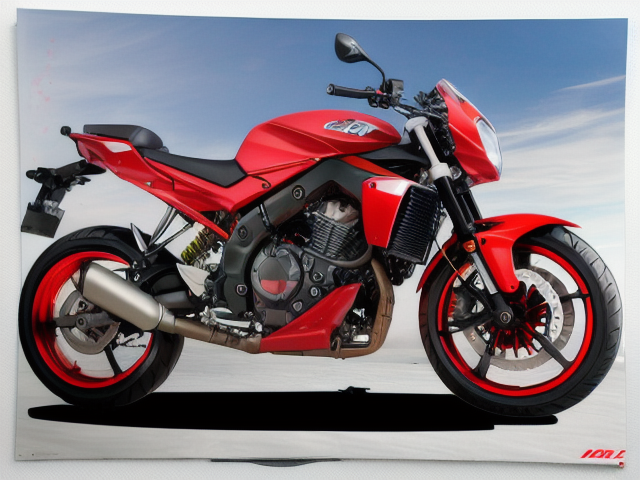
上圖可以看到-整體細節更多,效果也更加逼真,但由於是強調攝影作品,所以白色背景的效果沒有出現,變成了較真實的天空。基本上我們的測試就到這邊完成了,當然你也可以多用更換幾個關鍵字試試,例如增加光源方式或改變車子的配色,下圖就是在更方面條件包含種子均相同的情況下,做幾個關鍵字修改後的成果。


步驟七:補充說明

先前一開始有提到,模組其實是影響AI生圖風格最主要因素,因此我們可以多試試不同的模組,找到我們所需要的效果,例如可以更真實或更科幻等等,這邊我再試另外兩個模組,並挑選幾個不錯的成果,讓大家比較一下不同模組下的差異。


2023年3月6日 星期一

繪圖AI - Midjourney 產品設計的應用實例:從設計草稿的擬真彩現


AI繪圖的發展,以一個工業設計師來說,當然是希望可以藉由這個工具來協助構想發展,畢竟傳統的造型與構想發展階段,是需要大量收集資料,然後分析資料,再擷取一些設計元素,進而發展可能的造型,最後再不斷的修改。而AI繪圖的其中一項邏輯就是接近於這樣的資料收集與將元素拆散後整合。

這次我們就用"椅子"和"燈具"這兩個例子,來實際測試看看,Midjourney 在產品設計的造型發展過程的應用,應該如何使用,以及最後的成果。

首先我以辦公室椅子為例,先來進行簡單的實驗。

構想草圖部分:

第一版本關鍵字

我想要繪製的是辦公座椅,希望是"構想草圖"的方式,因此要是"插圖"風格,繪製的方式要類似構想發展時會有的"詳細註釋",有非常詳細且複雜的細節,感覺像是設計"藍圖"那樣。

我把句子簡化成關鍵字,轉換成為英文,每個關鍵字用逗號分開,結果如下。

"office chair, Idea sketch, Precise illustration, Detailed annotations, Blueprints, intricate detail, highly detailed"

"辦公椅,構想草圖,精確的插圖,詳細的註釋,藍圖,複雜的細節,非常詳細"

得到的結果如下:


這樣的感覺太工整了一點,比較像百科全書或是專利的插圖,不是我們想要的構想草圖的感覺,但細節的表現確實是很精細。


第二版本關鍵字

我修改了關鍵字的方向,我想把那些多餘的註釋拿掉,讓畫面乾淨一點,我只留下以下的關鍵字。

"office chair, Idea sketch, Precise illustration, highly detailed"


這個感覺就好很多了,尤其是下面兩張,很有構想草圖的感覺,成功率提升到1/2。基本上如果可以維持這樣的風格,繼續利用關鍵字改變椅子的元素,那就可以有很大的幫助了。

因此可以看出,在Midjourney不需要太多關鍵字,如果你有時間去實驗,可以發現很多人使用的一些關鍵字,很多都是多餘的。但對於這個結果,我還是有點不滿意,我希望能更有設計師繪製"草圖"的感覺,因此我再來修正關鍵字。

第三版本關鍵字

上面繪製的椅子,我對椅子本身的風格沒有給任何的參考,這次我要設定一些風格(modern, rugged, minimalistic)、顏色(pastelic forest green with redorange details livery),而且我希望要用麥克筆的技法(marker rendering)來繪製,因此我給了以下的關鍵字,最後的8K通常是指提高解析度,其實對真實解析度是不會有用的,所以寫8K也不會真的做到8K,但是會有提升品質的提示。

"industrial design sketch of office chair, marker rendering, modern, rugged, green with redorange details livery, minimalistic, 8k"

辦公椅的工業設計草圖,麥可筆精描,現代感,粗獷,綠色帶有紅色細節塗裝,極簡主義,8k


這次的效果又比先前的更好了一點,麥克筆的手感就更像我們設計師構想發展的手繪。

第四版本關鍵字

依照先前的經驗,關鍵字多不一定比較好,因此我減少關鍵字,另外我也不指定配色,就讓AI自由發揮,也許能碰撞出什麼有趣的結果。

"industrial design sketch of office chair, marker rendering, modern, rugged, minimalistic"

辦公椅的工業設計草圖,麥可筆精描,現代,粗曠,簡約


我還蠻喜歡這張的風格,尤其是左下角的畫風很清爽,有輔助圖也感覺很以設計感,雖然輔助圖不見得是正確的。

第五版本關鍵字

既然有"輔助的圖面"效果比較好,那我就在修正關鍵字,把這種輔助的三視圖加進來。雖然我知道AI的輔助視圖畫的常常是錯的,不過構想草圖本來就是這樣,有時錯誤的發展更能激發聯想,因此我加入了"Three View"這個關鍵字。

industrial design sketch of office chair, marker rendering, modern, rugged, minimalistic, Three View

辦公椅的工業設計草圖,麥可筆精描,現代,粗曠,簡約,三視圖


這種重疊多視角的圖面,更能完整表達設計。但是這個畫面有兩張有桌面、有筆出現,顯得多餘,因此我又修改了一個版本。

第六版本關鍵字

我把背景設定成"白背景"希望背景單純,不要再出現不該出現的東西,例外我也把畫面比例加上去,讓圖是3:2的比例,接近於A4的紙張。

industrial design sketch of office chair, marker rendering, modern, rugged, minimalistic, Three View, White background --ar 3:2


這個效果已經相當不錯了,每個構想清楚,而且有多視角的輔助,是目前調整後最適合的版本。我再來依這個公式,進行測試,更會不同的主題,並加上負面提詞--no text,看看能不能把這些文字取消。

第六版本關鍵字:實測應用-電競椅

我依據先前的經驗,這次改成設計電競椅,並且指定了顏色,看看是不是能夠呈現出類似的草圖風格,同時看看我們指定的顏色是否有表現出來。

"industrial design sketch of E-sports chair, marker rendering, Black with touches of red and metal, modern, rugged, minimalistic, Three View, White background,4k --no text --ar 3:2"

電競椅的工業設計草圖,麥克筆精描,黑色搭配紅色金屬,現代,粗獷,簡約,三視圖,白色背景,4k --no text --ar 3:2


到目前為止效果是非常好的,除了負向提詞沒有發揮作用,畫面上還是有很多文字,整體而言效果是令人滿意的。

第七版本關鍵字:實測應用-電競椅

依據上一版的經驗,我想嘗試解決問字的問題,畢竟AI不會寫字,他出現的文字都是錯誤的,而且只是干擾畫面而已,我再增加負提詞 --no annotations,其餘部分不改變。

“industrial design sketch of E-sports chair, marker rendering, Black with touches of red and metal, modern, rugged, minimalistic, White background,--no annotations --no text --ar 3:2 


文字還是依舊出現,可惜毫無無效果

第八版本關鍵字:實測應用-電競椅

我認為,會產生說明文字,主因可能是“工業設計草圖industrial design sketch ”這個關鍵字導致的影響,另外這種輔助視圖可能也是原因,因此改變策略,不往增加負提詞方向思考,改用別的關鍵字。

“new design of E-sports chair, marker rendering, Black with touches of red and metal, modern, rugged, minimalistic, White background, --ar 3:2 "


4張圖裡面兩張成功的排除文字,成功率達到1/2了

第九版本關鍵字:實測應用-電競椅

少了“工業設計草圖industrial design sketch ”已經有改善,因此我覺得design 這個字可能才是關鍵,因此我避開使用design 這個字,直接稱產品為new E-sports chair 。

“A new E-sports chair, marker rendering, Black with touches of red and metal, modern, rugged, minimalistic, White background, --ar 3:2 "


測試結果,果然成功了,已經出現幾乎不帶任何說明文字的圖面。


第六版本關鍵字:實測應用-燈具

既然能夠達成效果,那我就換個產品再來測試一次,驗證一下這個效果,我這次改用"燈具",來繪製一個客廳的立燈,我要現代感一點,材質用金屬搭配木頭。雖然負向提詞沒有什麼用,我還是先留著,另外也把圖面的比例改成直式,我就用第六版的關鍵字來試試。

"industrial design sketch of living room standing lamp, marker rendering, metal with wood, modern, minimalistic, Three View, White background,4k --no text --ar 2:3"


姑且不看構想的完整性或是否有符合需求,AI確實是依照我們的條件進一步繪製出了一些可供我們參考的草圖,而且生成時間很短,就算生成的東西沒有達到理想,但是短時間能提供這麼多圖給我們參考,對設計工作確實是有一定的幫助。

擬真彩現圖部分:

第一版本關鍵字

當然,除了設計草圖外,我們也是希望能夠有逼真的彩現圖來協助我們構想發展甚至是設計提案,要生成逼真的彩現圖對AI來說是易如反掌的,我們就繼續讓他幫我們製作彩現圖。

在這裡我就暫時不講如何用草圖去生成準確的彩現圖,那部份我們留到之後再寫一篇詳細說明,今天只針對用關鍵字生成逼真的彩現圖。我先用living room standing lamp,來做產品設計,而要逼真效果有很多關鍵字可以用,其實用多了也沒用,這類的關鍵字只要一組就好,我使用V-Ray Render。

industrial design of living room standing lamp, metal with wood, modern, minimalistic, V-Ray Render, 4k --ar 2:3


彩現效果是很不錯,但是我覺得造型太過於平淡無奇了,因此我修正了一下關鍵字,我把工業設計(industrial design )更換成概念藝術設計(concept art design ),其餘均不改變。

第二版本關鍵字

concept art design of living room standing lamp, metal with wood, modern, minimalistic, V-Ray Render, 4k --ar 2:3


果然造型上變化得更多,型態也更美了,四張圖裡面有三張我覺得都還不錯。

我把第三張和第四張圖做放大計算,看看效果如何,最後呈現的效果是不錯的。


第三版:構想結合

Midjourney除了直接利用文字算圖出來之外,其實也是可以把你手繪的圖、真實的產品或是他算出來的圖進行融合,這方面的用法,在我先前的文章有提到,有興趣的朋友可以去看看,我這邊繼續進行實驗就不多做相關說明。

如果我覺得上面兩張圖的造型都不錯,我希望Midjourney可以參考這兩張圖的元素,整合繼續發展出新的造型,那你就可以把這兩張圖的連結都當作提詞,並起在後面加上我們原本的提詞。

"A圖網址 B圖網址 concept art design of living room standing lamp, metal with wood, modern, minimalistic, V-Ray Render, 4k --ar 2:3"

最後我得到了這張圖,確實AI有把兩個元素融合,尤其是第二圖和第三圖,剛好就是這兩個元素各自比重不同產生的混和結果。


最後我就放四張AI生成的燈具設計,讓大家看看效果如何,我覺得整體效果還是很不錯的。